hibaelharitas.htm

- 2026.01.11
- Részletek >>
A városi társasházak egyik legfontosabb értéke a kert, amely a lakók számára pihenési lehetőséget, friss levegőt és vizuális élményt nyújt. A gondozott kert nemcsak esztétikai előn ...

- 2025.10.27
- Részletek >>
Az első randevú előtt minden férfi szeretne a lehető legjobb formában megjelenni. A kívánt hatás elérése azonban nem mindig könnyű, különösen, ha a túlsúly vagy a fáradtság akadály ...

- 2025.10.11
- Részletek >>
Sokan hajlamosak azt hinni, hogy a boldogság nagy dolgokban mérhető: egy új autóban, egy drága nyaralásban vagy egy előléptetésben. Pedig az élet valódi szépsége az apró örömökben ...

- 2025.09.13
- Részletek >>
A legtöbben ott akadnak el a fogyókúra kezdetén, hogy nem tudják, milyen étrend lenne számukra ideális. Az interneten keringő tanácsok, divatos diéták és megosztó vélemények könnye ...

- 2025.04.29
- Részletek >>
A párkeresés minden életszakaszban új kihívások elé állítja az embert, de a középkorú férfiak számára különösen összetett feladat lehet. A család, a karrier és az életkor előrehala ...
- 2025.04.24
- Részletek >>
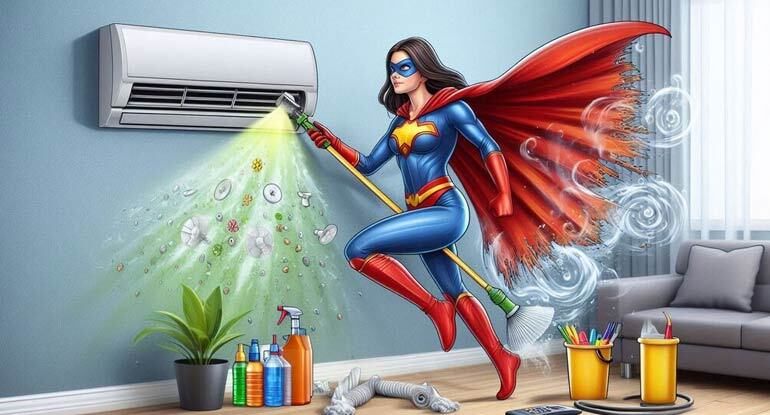
A split klímák nyújtotta kényelmet sokan értékelik, különösen a forró nyári hónapokban. Azonban kevesen gondolnak arra, hogy a készülékek megfelelő működéséhez és a lakásban élők e ...

- 2025.04.13
- Részletek >>
A fogyókúra nem csupán a kalóriák csökkentését jelenti, hanem egy komplex, életmódbeli változást is. Sokak számára azonban a folyamat hamar kudarcba fullad, és a kérdés, hogy miért ...

- 2025.04.11
- Részletek >>
Az online vásárlás az utóbbi évtizedekben hatalmas átalakuláson ment keresztül. Amikor először jelentek meg az internetes boltók, a vásárlás még egy ismeretlen és bizalmatlan tevék ...

- 2025.03.20
- Részletek >>
A férfiak életében számos olyan helyzet létezik, amely jelentős lelki terheket ró rájuk. A karrierjükben bekövetkező változások, családjuk eltartása, vagy akár egy elvált férfi szá ...

- 2024.12.19
- Részletek >>
A férfiak életében a különböző kihívások gyakran szoros kapcsolatban állnak egymással, és hatással vannak nemcsak a munkahelyi teljesítményre, hanem a személyes kapcsolatokra és eg ...

- 2024.12.04
- Részletek >>
Az újévi fogadalmak egyik legnépszerűbb témája a fogyás, ám sokan már februárra elveszítik lelkesedésüket. Az elhatározás erős, a motiváció magas, mégis az idő előrehaladtával a fo ...

- 2024.12.01
- Részletek >>
Az online vásárlás mára az életünk részévé vált, és egyre kevesebben képzelik el a napjaikat nélküle. Azonban ahogy a kínálat bővül, úgy válik a döntés is egyre bonyolultabbá. Mely ...

- 2024.11.11
- Részletek >>
A középkorú férfiak élete gyakran tele van kihívásokkal, amelyek nemcsak testi, hanem lelki szinten is megterhelhetik őket. A munkahelyi stressz, a családfenntartói szerep, valamin ...

- 2024.08.12
- Részletek >>
A középkorú férfiak élete számos kihívással teli, amelyek testileg és lelkileg egyaránt megterhelhetik őket. A stressz, az egészségi problémák, a potenciagondok és a kapuzárási pán ...

- 2024.07.28
- Részletek >>
A fogyókúra szinte mindenki számára kihívást jelent, de a nők esetében különösen sok nehézséggel kell szembenézniük. A hormonális ingadozások, a társadalmi elvárások és a pszicholó ...

- 2024.07.27
- Részletek >>
Az online vásárlás világában, ahol számos termék és szolgáltatás közül lehet választani, az árösszehasonlító oldalak használata egyre fontosabbá válik. Ezek az oldalak lehetővé tes ...

- 2024.07.02
- Részletek >>
Stressz és annak káros hatásai férfiaknál gyakran nem kapnak kellő figyelmet, holott rendkívül fontos megérteni és kezelni ezeket a problémákat. A stressz különböző formái - munkah ...

- 2024.06.20
- Részletek >>
A hegesztés a fémipar egyik legfontosabb és legelterjedtebb munkafolyamata, amely számos iparágban nélkülözhetetlen. A porbeles hegesztőgépek, vagy más néven fluxus-huzalos hegeszt ...

- 2024.06.15
- Részletek >>
A darazsak jelenléte az otthonunk környékén nem csupán zavaró, hanem veszélyes is lehet, különösen, ha valaki allergiás a csípésükre. A darázsirtás és a darázsfészkek eltávolítása ...

- 2024.05.12
- Részletek >>
Az autólízing, mint pénzügyi megoldás, számos előnnyel járhat mind üzleti, mind pedig személyes szempontból. Az egyik legfontosabb eszköz a megfelelő konstrukció kiválasztásához az ...

- 2024.04.05
- Részletek >>
Az internetes kereskedelem robbanásszerű növekedése új lehetőségeket teremtett az online vásárlók számára, de egyúttal új kihívásokat is hozott a kereskedők számára. Az árösszehaso ...

- 2024.03.20
- Részletek >>
Az otthonunk az a hely, ahol a legtöbb időt töltjük, és ahol igazi kikapcsolódást találunk. Azonban az élet változásaihoz alkalmazkodva, vagy egyszerűen csak az idő múlásával szüks ...

- 2024.03.17
- Részletek >>
A középkorú férfiak sokszor életük legkritikusabb időszakában találják magukat, ahol számos kihívás és nehézség jelentkezik. Karrierjük stabilizálódik, de egyben stagnál is, párkap ...

- 2024.02.22
- Részletek >>
Az online vásárlás forradalmasította a kiskereskedelmet, kényelmes alternatívát kínálva a hagyományos üzletekhez képest. Számos előnnyel jár, amelyek megkönnyítik és felgyorsítják ...

- 2024.02.21
- Részletek >>
Az egészséges fogyókúra nem csupán egy rövidtávú célt jelent, hanem egy életmódot, amely hosszú távon is fenntartható eredményeket ígér. A súlyfeleslegtől való megszabadulás nem eg ...

- 2023.12.07
- Részletek >>
A masszázs évezredek óta az emberiség gyógyító művészete, melynek előnyei kiterjednek a testi és lelki egészségre. A gyógymasszázs különösen mély hatást gyakorol, koncentrálva a te ...
- 2023.11.08
- Részletek >>
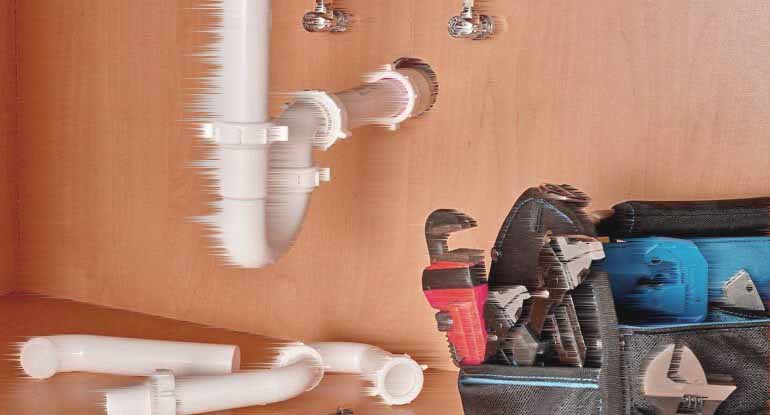
A vízvezeték szerelők szakértelmükkel gondoskodnak róla, hogy a vízszolgáltatás zavartalan legyen. Ezek a szakemberek megbízhatóan telepítik, karbantartják és javítják a vízvezeték ...

- 2023.10.25
- Részletek >>
A túlsúly jelentős egészségi kockázatokat hordoz magában, mint például a szív- és érrendszeri betegségek, a cukorbetegség és a magas vérnyomás. Azonban az egészséges fogyás elérhet ...

- 2023.10.07
- Részletek >>
Az alábbiakban néhány modern fogyókúrás módszer található, amelyek népszerűek és hatékonyak lehetnek: 1. Intervallumos böjt (Intermittent Fasting - IF): - Működés: Az IF oly ...

- 2023.09.10
- Részletek >>
Fogyást segítő táplálékkiegészítők iránti érdeklődés érthető, azonban fontos megérteni, hogy a táplálékkiegészítőknek nincs csodaszer hatásuk, és az egészséges étkezés és testmozgá ...

- 2023.09.10
- Részletek >>
Az árösszehasonlító oldalakon található vásárlói vélemények számos előnnyel járnak mind a vásárlók, mind a vállalkozások számára. Ezek közé tartoznak: 1. Hitelesség és bizalom: ...
- 2023.08.09
- Részletek >>
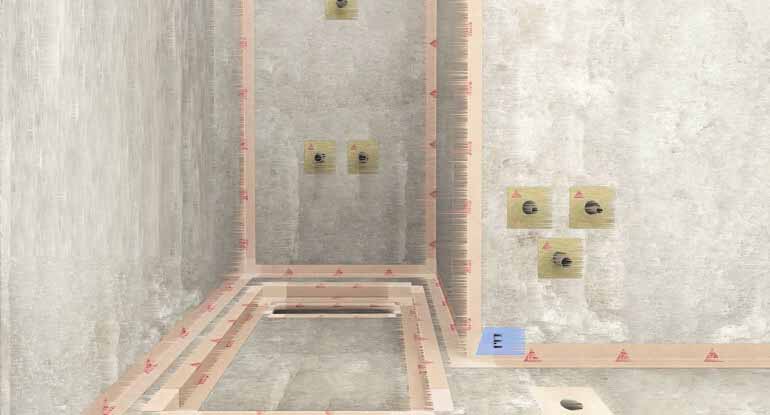
Kenhető vízszigetelés kiváló megoldás számos épületi területen és szerkezetben, ahol a víz bejutását szeretnénk megakadályozni. Az alábbiakban felsorolom néhány gyakori felhasználá ...

- 2023.07.26
- Részletek >>
Fogyási módszerek 40 év felettieknek általában az életkor specifikus kihívásokra és az anyagcsere változásaira helyezik a hangsúlyt. A testsúly csökkentése 40 év felett több odafig ...

- 2023.06.16
- Részletek >>
Nem létezik egyetlen univerzális válasz arra, hogy milyen problémákat okozhat egy nő életében, ha nincs párkapcsolata, mert minden személy és helyzet egyedi. Az alábbiakban azonban ...

- 2023.06.15
- Részletek >>
Az internetes árösszehasonlító oldalak számos módon segítenek az online vásárlóknak. Először is, ezek az oldalak lehetővé teszik a felhasználók számára, hogy egyszerűen és gyorsan ...

- 2023.04.29
- Részletek >>
Fontos megemlíteni, hogy a fogyókúrát segítő készítmények hatékonysága és biztonsága eltérő lehet, és az egyéni eredmények változóak lehetnek. Az alábbiakban néhány olyan fogyókúrá ...

- 2023.03.13
- Részletek >>
Nézzük, milyen problémáik adódhatnak a férfiaknak az ágyban, és mi lehet rá a gyors megoldás. Talán a leggyakoribb, az álmatlanság. Sokan órákon át forgolódnak lefekvés után. Va ...

- 2023.01.18
- Részletek >>
Egy családi ház villanyszerelése során több olyan dolog is van, ami azért kerül beépítésre a házba, mert technológiailag szükséges. Ott van az a sok kötődoboz a falakban, amit az ...

- 2022.12.10
- Részletek >>
Szinte mindenki vásárolt már a neten úgy, hogy a kedvenc webáruházban megveszik a jól megszokott termékeket, az árakra nem is figyelve. Ez a módszer viszont sok esetben pénzkidobás ...

- 2022.12.02
- Részletek >>
Egy ház felépítése igen magas költséggel jár, és komoly feladat is egyben. A tervezés során a tervező már próbálja megbecsülni a várható költségeket, de a gondos tervezés ellenére ...

- 2022.11.09
- Részletek >>
A cégkivonatoknak több fajtája létezik, és ennek megfelelően más és más helyről tudjuk beszerezni azokat, illetve más költséggel kell számolnunk. Kezdjük azzal, ami leginkább ér ...
- 2022.08.11
- Részletek >>
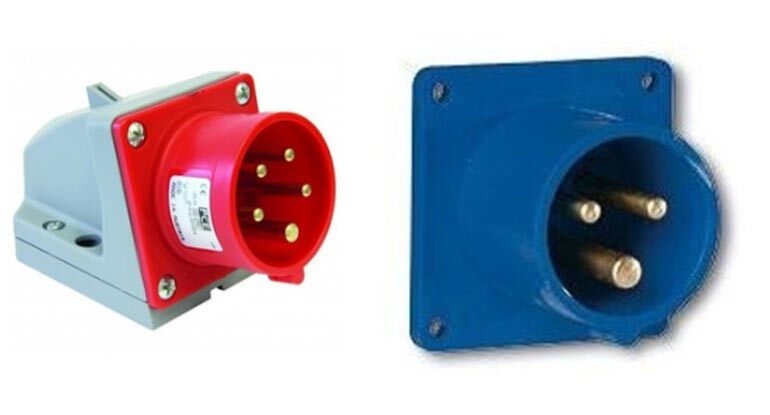
Ha valaki nagy teljesítményű elektromos, ipari gépeket szeretne használni, át kell gondolnia, hogy mekkora áramfelvétellel kell számolni, és ehhez milyen vezeték és csatlakozó aljz ...
- 2022.05.07
- Részletek >>
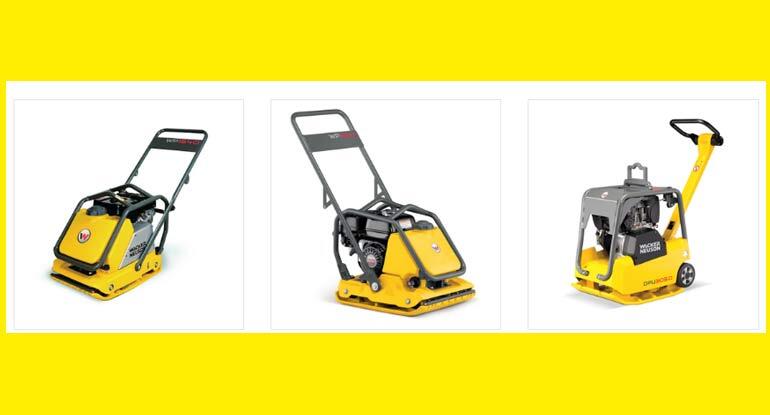
A gépkölcsönzők viszonylag nagy számban szoktak lapvibrátort bérbe adni. Vizsglájuk meg most, hogy milyen előnyökkel jár ez! A lapvibrátorok viszonylag drága gépek. Akinek nem ...

- 2022.03.29
- Részletek >>
Igen, nagy az igény rájuk! Na nem mindegyikre ám. Most megtudhatod, hogy melyek a legkeresettebb barberek! Nyilván minden férfi szereti, ha divatos, menő haja van, és ezt leg ...
- 2022.03.23
- Részletek >>
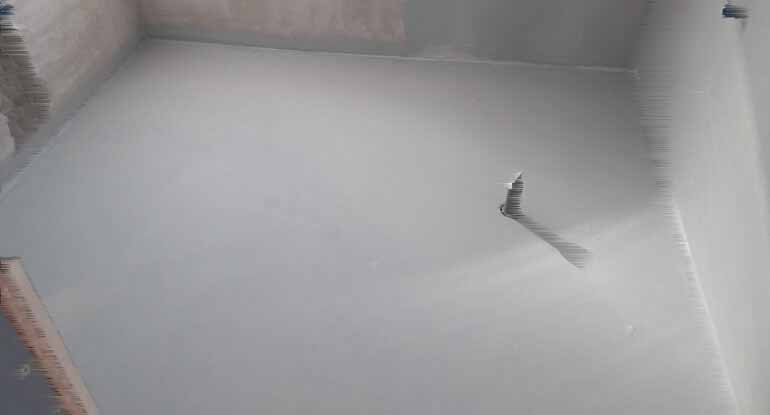
A ház több pontján is előfordulhat, hogy kifröccsen a víz, azonban van olyan hely, ahol kifejezetten fel kell erre készülni, és védekezni kell azellen, hogy ez a víz beszivároghass ...

- 2022.03.23
- Részletek >>
Sokan emlékezhetnek még azokra az időkre, amikor egy hivatali ügyintézés vagy több órás sorban állással járt, vagy pedig akár heteket kellett várni arra, hogy egy irat elkészüljön, ...

- 2022.02.23
- Részletek >>
Mindig is voltak divatos frizurák, csak épp változik a divat, így mindig más számít trendinek. Ehhez viszont alkalmazkodni kell a fodrászoknak is, haladni kell a korral! Azt gondo ...

- 2021.11.29
- Részletek >>
A férfiak mindennapos feladata a borotválkozás. Sokan nem szeretnek minden nap megborotválkozni, így előfordul, hogy borostásak pár napig, de aztán megintcsak jön az, hogy borotvá ...
- 2021.09.21
- Részletek >>
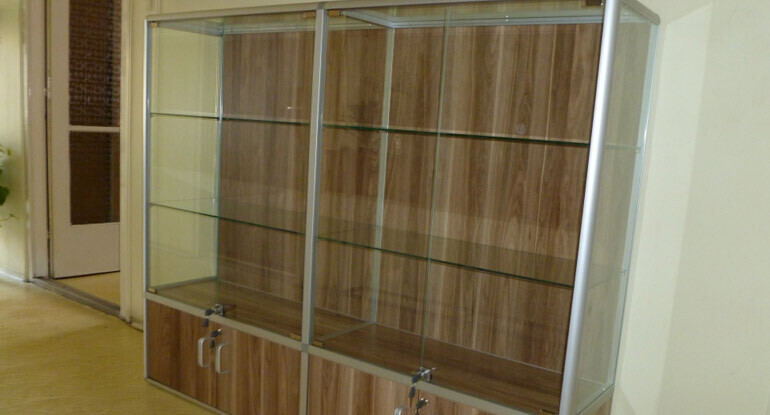
A vitrin lényege, hogy a bele helyezett tárgyak jól láthatók legyenek. Épp ezért készül a vitrin üvegből. Persze fontos szempont az is, hogy milyen sűrűk a polcok, mennyire járható ...

- 2021.08.28
- Részletek >>
Azzal, hogy egre nagyobb sávszélességű internete van mindenkinek, és egyre elterjedtebbek a tabletek, okostelefonok, és a laptopok, így egyre nagyobb teret hódítanak az online tanf ...
- 2021.07.19
- Részletek >>
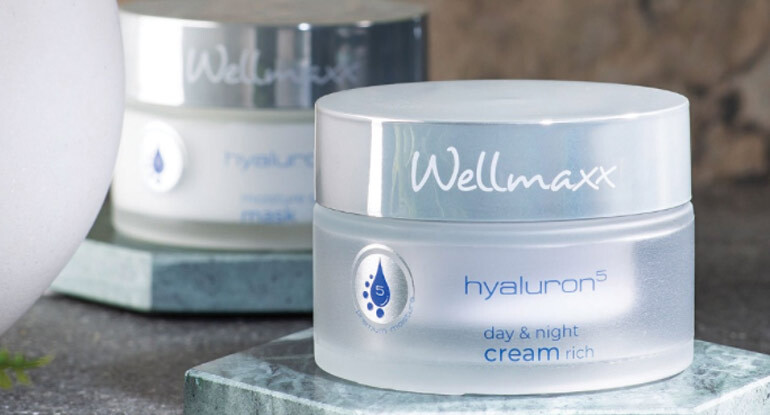
Miből is állapítjuk meg valakinek a korát? Ránézünk, végigmérjük, megnézzük a testtartását, a bőrét az arcát, és ezek alapján tippelünk. Viszont ha valaki fiatalabbnak szeretne tű ...

- 2021.07.08
- Részletek >>
Ha épp azon töröd a fejed, hogy mi lehetne az a dolog, amivel a szabadidődet hasznosan eltöltheted, akkor ajánlok egy jó dolgot. Ez pedig a kötés! Több szempontból is jó dolog a ...

- 2021.07.07
- Részletek >>
A családi ház építése minden család életében egy nagy előrelépés, egy fontos esemény. Mindenki sokat gyűjt rá, és készül a nagy pillanatra, és reménykedik abban, hogy hosszú évtize ...

- 2021.07.07
- Részletek >>
A fogorovos téma mindenkinek elég kényes dolog. A legtöbb ember fél tőle, illetve a beavatkozástól, ami esetleg kellemetlenséggel és fájdalommal jár. Azonban sok múlik az orvoson, ...

- 2021.07.04
- Részletek >>
Az igényes férfiak java tesz arról, hogy a frizurája, illetve borostája vagy szakálla is tényleg menő legyen. Ehhez viszont profi szakemberek kellenek. Budapesten már egyre több, ...